
راهنمای گندم
آشنایی با پرتال مشتریان گروه نهاده دامی محمدیان، نصب اپلیکیشن، امکانات و طرز استفاده از تابلو قیمت
معرفی گندم
گندم پرتال مشتریان گروه نهاده دامی محمدیان است. در گندم، قیمت لحظهای نهاده در شرکتهای زیرمجموعه گروه محمدیان نمایش داده میشود تا بتوانید سریع و شفاف از آخرین وضعیت بازار مطلع شوید.
در گندم دو تابلو عرضه داریم: تابلو عمومی و تابلو اختصاصی.
تابلو عمومی
در تابلو عمومی، قیمت لحظهای نقدی نمایش داده میشود و استفاده از آن برای عموم آزاد است. بدون ورود میتوانید آخرین قیمتهای نقدی را ببینید.
تابلو اختصاصی
تابلو اختصاصی برای مشتریان شرکتهای گروه محمدیان است و امکانات بیشتری دارد:
- نمایش قیمتها با شرایط تسویه
- سوابق قیمتی
- نمودارها و چارتها برای نمایش تاریخچه قیمت
- اعلان تغییر قیمت (داخل اپ و در صورت اجازه، روی گوشی)
عرضه کالا و پیشسفارش
علاوه بر تابلو، «عرضه کالا» کالاها را با دستهبندی، تصاویر، معرفی و عرضههای مختلف نشان میدهد (ریز مغذیها هم یک دستهٔ همین عرضه کالا هستند). مشتریان واردشده میتوانند از عرضه کالا یا تابلو اختصاصی پیشسفارش ثبت و وضعیت آن را پیگیری کنند.
اگر مشتری ما هستید
این مورد هنوز در دست توسعه است:
- مشاهده و ثبت سوابق پرداخت آنلاین در پنل مشتری
نصب گندم
گندم یک وباپلیکیشن قابل نصب (PWA) است. با نصب روی گوشی یا کامپیوتر، مثل یک برنامه مستقل اجرا میشود و دسترسی سریعتری به تابلو قیمت و پنل مشتریان خواهید داشت.
قبل از نصب بدانید — ورود با اثر انگشت یا تشخیص چهره
برای فعالسازی، اول گندم را نصب کنید (یا در مرورگر باز کنید) و یکبار با کد ملی و رمز وارد شوید. مراحل دقیق فعالسازی پایین همین صفحه، بعد از راهنمای نصب روی آیفون و اندروید آمده است.
نصب روی گوشی و کامپیوتر
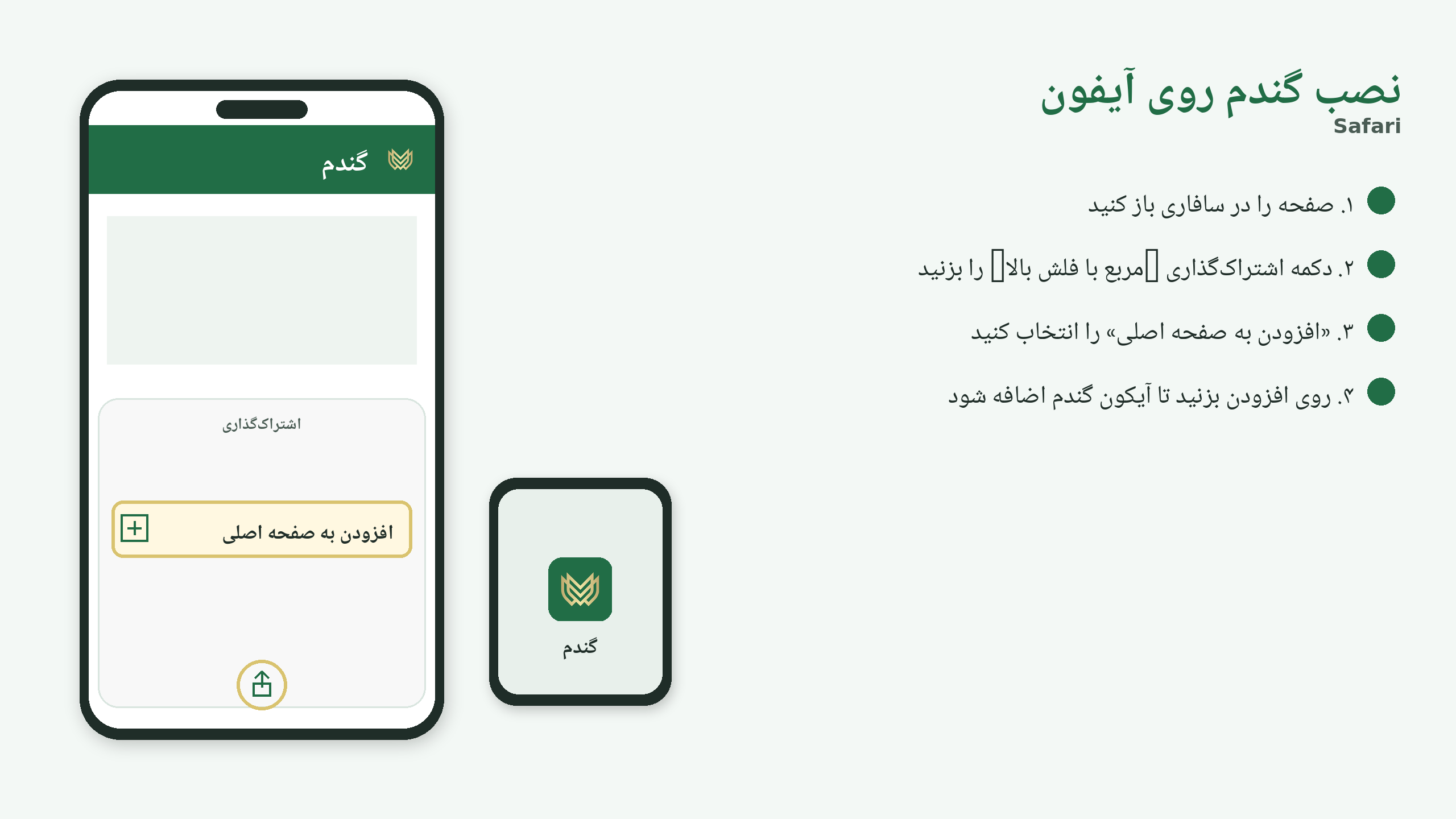
آیفون و آیپد (Safari)
- صفحه را در Safari باز کنید (در iOS مرورگرهای Chrome و Firefox نصب PWA را پشتیبانی نمیکنند).
- دکمه اشتراکگذاری (Share — آیکون مربع با فلش رو به بالا) را بزنید.
- گزینه «Add to Home Screen» یا «افزودن به صفحه اصلی» را انتخاب کنید.
- روی Add / افزودن بزنید تا آیکون گندم روی صفحه اصلی قرار بگیرد.
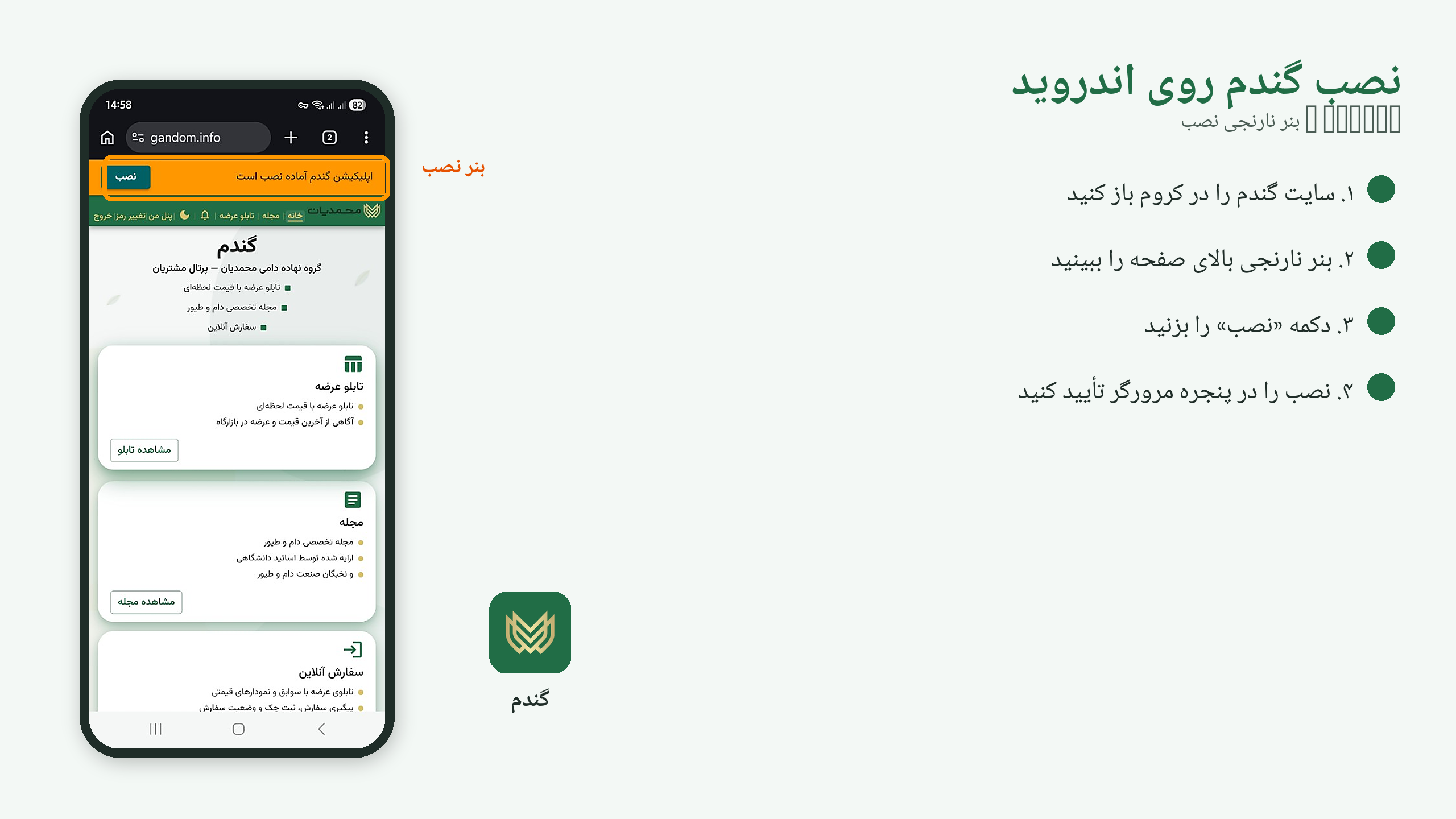
اندروید (Chrome / Edge)
- سایت گندم (gandom.info) را در Chrome یا Edge باز کنید.
- اگر بنر نارنجی «اپلیکیشن گندم آماده نصب است» را دیدید، دکمه «نصب» را بزنید.
- در غیر این صورت منوی مرورگر (⋮) را باز کنید و «نصب برنامه» / Install app را انتخاب کنید — نه «افزودن به صفحه اصلی» / Add to Home screen.
- نصب را در پنجره مرورگر تأیید کنید. پس از نصب درست، گندم در فهرست برنامههای گوشی هم دیده میشود.
- اگر فقط یک شورتکات روی صفحه اصلی ساخته شد و گندم در فهرست برنامهها نیامد، شورتکات را پاک کنید، یکبار VPN را روشن کنید و دوباره Install app را بزنید.
- بعد از اینکه گندم در فهرست برنامهها آمد، VPN لازم نیست.
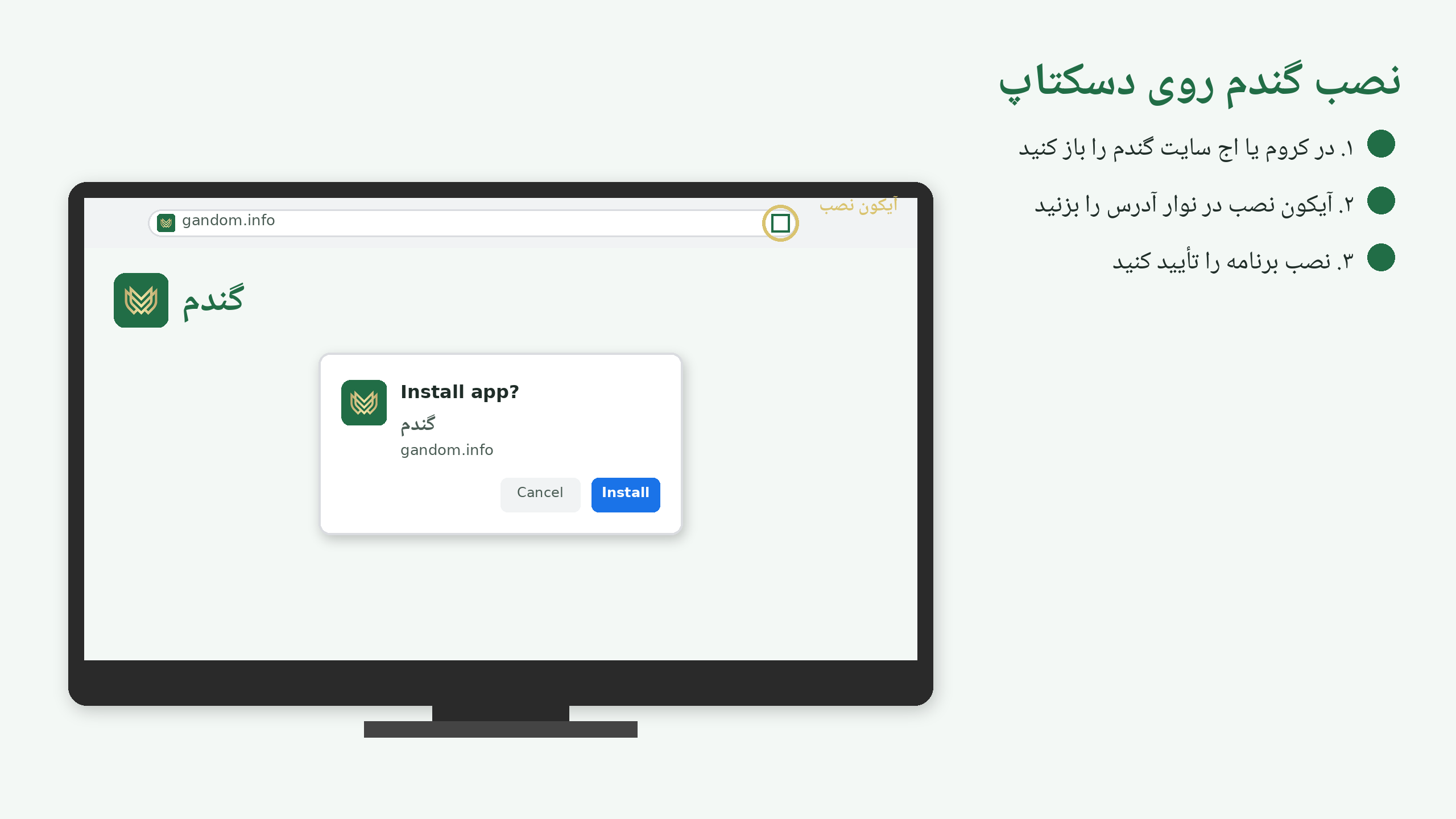
کامپیوتر (Chrome / Edge)
- در Chrome یا Edge، آیکون نصب را در سمت راست نوار آدرس بزنید.
- یا از منوی مرورگر گزینه Install / نصب برنامه را انتخاب کنید.
- پس از نصب، گندم مانند یک اپلیکیشن مستقل از منوی برنامهها باز میشود.
فعالسازی ورود سریع (بعد از نصب و ورود)
برای اینکه هر بار کد امنیتی و رمز نزنید، یکبار «ورود امن» را روی دستگاه خود فعال کنید. سایت باید با آدرس امن (https) باز شود؛ روی گوشی معمولاً از همان اپ نصبشدهٔ گندم راحتتر است.
- گندم را در مرورگر یا اپ نصبشده باز کنید و یکبار با کد ملی (یا شناسه حقوقی)، رمز عبور و کد امنیتی وارد شوید.
- اگر سیستم از شما خواست رمز را عوض کنید، ابتدا رمز جدید را ذخیره کنید.
- از منوی اصلی به «تغییر رمز» بروید. پایین همان صفحه بخش «ورود امن» را پیدا کنید.
- روی «فعالسازی ورود امن» بزنید و در پنجرهٔ گوشی یا کامپیوتر، اثر انگشت یا تشخیص چهره (یا PIN دستگاه) را تأیید کنید.
- دفعههای بعد در صفحه «ورود»، بهجای وارد کردن رمز، «ورود با اثر انگشت یا تشخیص چهره» را بزنید.
کجا را ببینید؟
- فعالسازی: منوی اصلی → «تغییر رمز». پایین فرم رمز، بخش «ورود امن» با توضیح کوتاه و دکمه «فعالسازی ورود امن» (آیکون اثر انگشت).
- ورود بعدی: صفحه «ورود» → دکمه «ورود با اثر انگشت یا تشخیص چهره» زیر دکمهٔ ورود معمولی (بدون نیاز به کد امنیتی).
- تأیید دستگاه: پس از زدن فعالسازی یا ورود سریع، پنجرهٔ خودِ گوشی یا ویندوز باز میشود (اثر انگشت، تشخیص چهره یا PIN). ظاهر آن بسته به مدل دستگاه فرق میکند.
اجازهٔ دریافت اعلان
بعد از ورود به پنل، مرورگر یکبار میپرسد آیا میخواهید خبر تغییر قیمت و پیامها را بگیرید یا نه. حتماً اجازه (یا Allow) را بزنید. اگر «مسدود» (Block) بزنید، تا وقتی خودتان از تنظیمات مرورگر اجازه ندهید، اعلان به گوشی یا کامپیوتر نمیرسد.
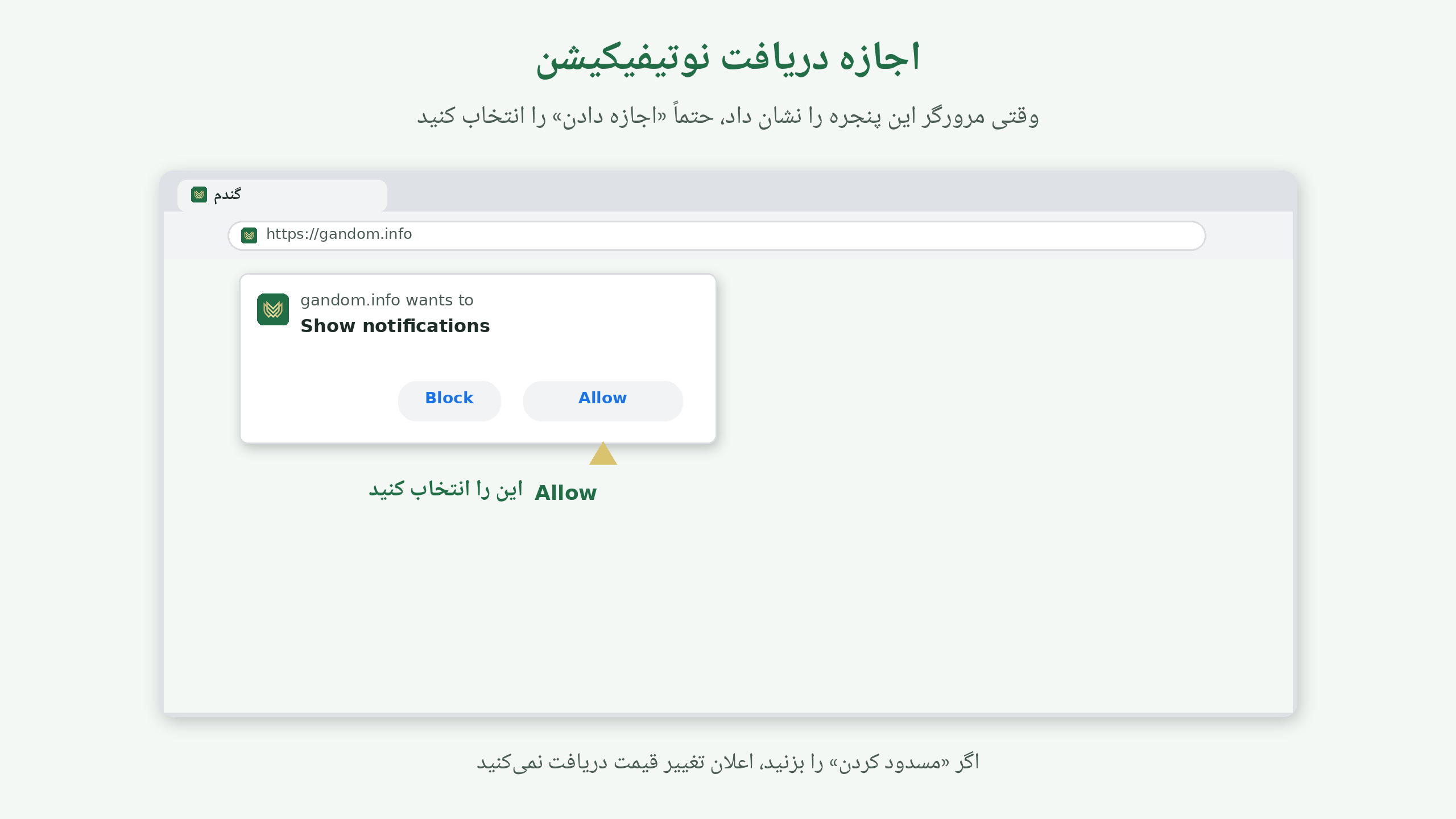
پنجرهٔ مرورگر شبیه تصویر بالاست؛ «اجازه» را بزنید. «مسدود» یعنی تا اصلاح تنظیمات، خبری از تغییر قیمت نمیگیرید.
اگر اشتباهی «مسدود» زدید
مرورگر دوباره همان سؤال اول را نشان نمیدهد. باید از تنظیمات سایت، اعلان را «اجازه» کنید و صفحه را یکبار تازه کنید. مراحل زیر را ببینید:
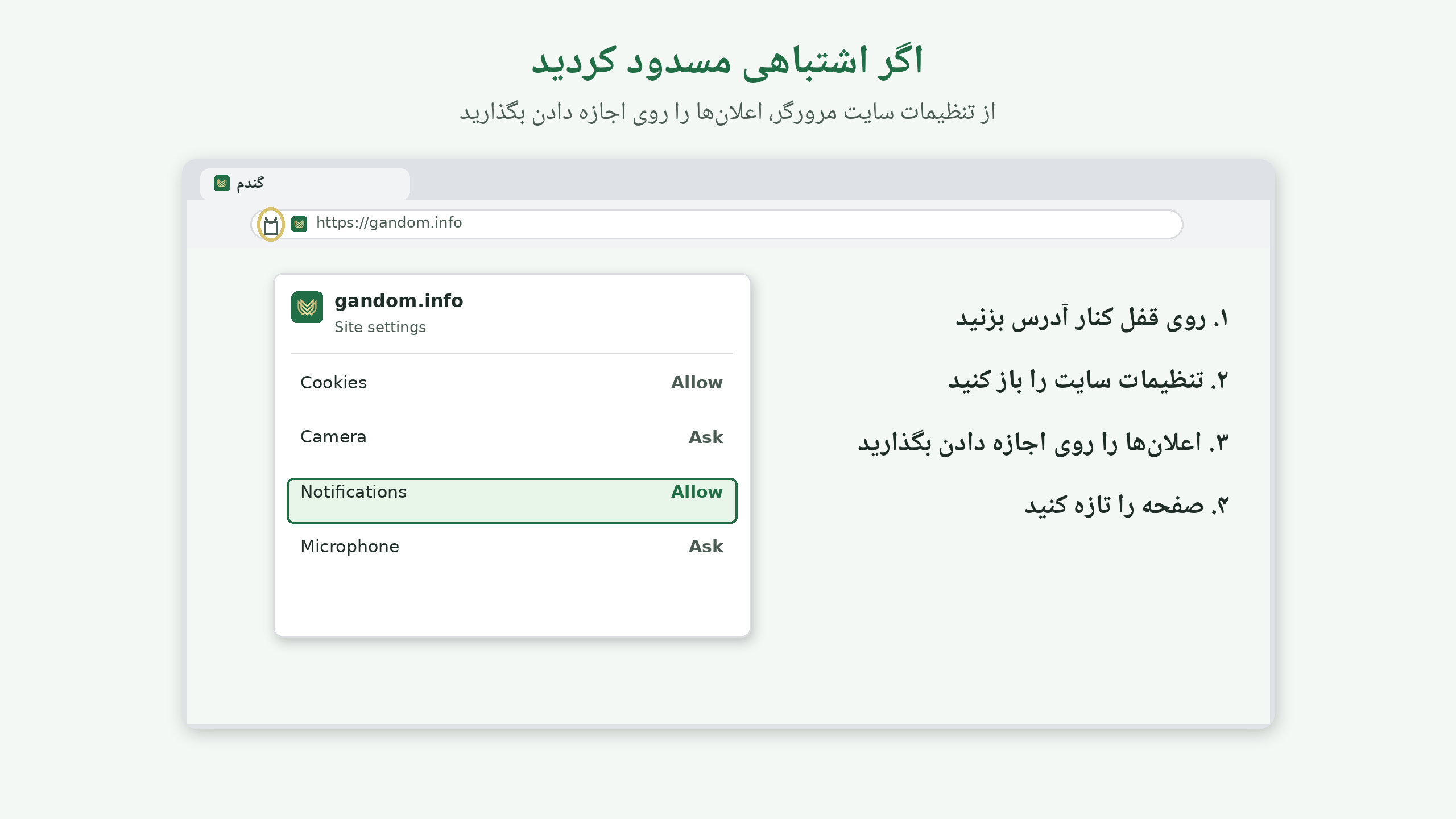
گوشی اندروید
- گندم را در مرورگر (مثلاً Chrome) باز کنید.
- کنار آدرس سایت روی قفل یا «اطلاعات سایت» بزنید.
- بخش «مجوزها» را باز کنید.
- «اعلانها» را از «مسدود» به «اجازه» تغییر دهید.
- صفحه را یکبار تازه کنید و دوباره وارد پنل شوید.
کامپیوتر
- در Chrome یا Edge کنار آدرس سایت روی قفل کلیک کنید.
- «تنظیمات این سایت» را باز کنید.
- اعلانها را روی «اجازه» بگذارید.
- صفحه را تازه کنید.
آیفون و آیپد
- «تنظیمات» گوشی را باز کنید.
- اگر گندم را نصب کردهاید: «اعلانها» → «گندم» → اجازهٔ نمایش اعلان را روشن کنید.
- اگر فقط از Safari استفاده میکنید: در تنظیمات Safari اجازهٔ اعلان برای وبسایت را فعال کنید.
- گندم را دوباره باز کنید و وارد شوید.
امکانات اپلیکیشن گندم
گندم برای مشتریان و عموم کاربران طراحی شده تا قیمت لحظهای نهاده را شفاف ببینند و مشتریان گروه محمدیان امکانات اختصاصیتری در اختیار داشته باشند.
- تابلو عرضه عمومی
مشاهده قیمت لحظهای نقدی نهادهها بدون نیاز به ورود.
- تابلو اختصاصی مشتریان
قیمتها با شرایط تسویه مخصوص مشتریان شرکتهای گروه محمدیان.
- ورود سریع با دستگاه
پس از فعالسازی، ورود با اثر انگشت یا تشخیص چهره — بدون ذخیرهٔ تصویر چهره یا اثر انگشت در گندم. راهنمای گامبهگام در تب «نصب».
- عرضه کالا و پیشسفارش
کالاها با تصویر، معرفی و قیمت عرضهها؛ ثبت و پیگیری پیشسفارش برای مشتریان.
- سوابق قیمتی
دسترسی به سابقه تغییرات قیمت برای پیگیری روند بازار.
- نمودار و چارت
نمایش تاریخچه قیمت با نمودار برای تحلیل بهتر.
- اعلان تغییر قیمت
بعد از ورود و دادن اجازه به مرورگر، خبر فوری تغییر قیمت روی گوشی یا کامپیوتر.
- پرداختها (بهزودی)
مشاهده سوابق پرداخت در پنل مشتریان.
راهنمای استفاده از گندم
در این بخش قدمبهقدم با همه قسمتهای سایت و اپلیکیشن گندم آشنا میشوید: هر دکمه و آیکون چه کاری میکند، تابلو قیمت را چطور ببینید و از پنل مشتریان چطور استفاده کنید.
شروع سریع
برای دیدن قیمتها لازم نیست ثبتنام کنید. فقط سه قدم:
تابلو را باز کنید
از منوی پایین یا منوی اصلی، «تابلو» را بزنید.
نمای دلخواه را انتخاب کنید
با دکمه «مدل نمایش» یکی از چهار نما را انتخاب کنید.
کالا را پیدا کنید
از فیلترها یا جستجو استفاده کنید تا سریع به قیمت برسید.
آشنایی با صفحه
این دکمهها در همه صفحهها ثابت هستند و همیشه در دسترس شما قرار دارند.
نوار سبز بالای صفحه
منو
فهرست بخشها: خانه، تابلو عرضه، مجله، راهنمای گندم، عرضه کالا و در صورت ورود، بخشهای پنل مشتری.
حالت تاریک / روشن
رنگ صفحه را تیره یا روشن میکند. برای استفاده در شب حالت تاریک چشم را کمتر خسته میکند.
نوار مسیر (زیر نوار سبز)
در همه صفحهها بهجز صفحه اول، یک نوار باریک نشان میدهد کجای سایت هستید؛ مثلاً «خانه › تابلو عرضه › معرفی کالا». روی هر قسمت بزنید تا به همان صفحه برگردید.
خانه
اولین خانه نوار مسیر؛ شما را به صفحه اول سایت میبرد.
بازگشت
به صفحه قبلی برمیگردید. اگر از تابلو وارد صفحه معرفی کالا شده باشید، دقیقاً به همان جای تابلو برمیگردید.
تماس
با یک لمس با واحد فروش تماس تلفنی بگیرید.
منوی پایین (فقط در گوشی)
تابلو
رفتن مستقیم به تابلو قیمت. اگر وارد شده باشید، تابلو اختصاصی شما باز میشود.
کالا
ورود به عرضه کالا — جستجو، ویترینها، لیست سفارش و ثبت پیشسفارش. جزئیات در بخش «عرضه کالا و پیشسفارش».
مجله
مقالهها، خبرها و معرفی کالاها.
پنل من / ورود
اگر وارد نشدهاید صفحه ورود را باز میکند؛ بعد از ورود، پنل مشتری شما را.
اعلانها
پیامها و خبر تغییر قیمت اینجاست. اگر پیام جدید داشته باشید، عدد قرمز روی آیکون میبینید — توضیح بیشتر در بخش «دریافت اعلانها».
برای برگشت به صفحهٔ اول، از «خانه» در نوار بالا (مسیر صفحه) یا لوگوی گندم استفاده کنید — در منوی پایین دکمهٔ جداگانهٔ خانه نیست.
در صفحههای بلند، دکمه گرد پایین صفحه ظاهر میشود؛ با زدن آن یکباره به بالای صفحه برمیگردید.
تابلو عرضه و دکمههای آن
تابلو عرضه قیمت روز نهادهها در شرکتهای گروه محمدیان را نشان میدهد. بالای تابلو یک نوار ابزار هست:
فیلترها
سه فهرست کشویی: «دستهبندی» (مثلاً غلات)، «کالا» (مثلاً ذرت) و «شرایط تسویه» (مثلاً نقدی). هر کدام فقط وقتی دیده میشود که بیش از یک گزینه وجود داشته باشد.
مدل نمایش
شکل نمایش تابلو را عوض میکند (توضیح چهار نما در بخش بعد). انتخاب شما ذخیره میشود و دفعه بعد هم همان را میبینید.
جستجو
بخشی از نام کالا، شرکت، کوتاژ یا محل بارگیری را بنویسید تا فقط ردیفهای مرتبط بمانند.
زمان بهروزرسانی خودکار
تعیین میکند تابلو هر چند دقیقه یکبار خودش قیمتها را تازه کند: ۱، ۵، ۱۵، ۳۰ یا ۶۰ دقیقه.
بهروزرسانی فوری
همین الان آخرین قیمتها را میگیرد. ساعت کنار آن نشان میدهد آخرین بار کی بهروز شده است.
چهار نمای تابلو
روی دکمه «مدل نمایش» در نوار ابزار تابلو بزنید و یکی از این چهار نما را انتخاب کنید. همه نماها همان قیمتها را نشان میدهند؛ فقط شکل نمایش فرق دارد.
نمای اسلاید
بالای صفحه نام کالاها مثل دکمههای کوچک ردیف شدهاند. روی هر کالا بزنید تا قیمتهایش را ببینید. اگر یک کالا از چند محل یا در چند زمان بارگیری عرضه شده باشد، با کشیدن انگشت به چپ و راست بین آنها جابهجا شوید.
مناسب گوشی و وقتی دنبال قیمت یک کالای خاص هستید.
نمای لیست
کالاها زیر هم و بهصورت ردیفهای ساده نمایش داده میشوند؛ هر ردیف یعنی یک قیمت از یک شرکت.
مناسب مرور سریع همه قیمتها پشت سر هم.
نمای کارت
هر قیمت داخل یک کارت جدا با جزئیات کامل نمایش داده میشود: شرکت، تاریخ، کوتاژ، زمان و محل بارگیری.
مناسب وقتی میخواهید همه جزئیات یک عرضه را یکجا ببینید.
نمای جدول
قیمتها بر اساس دسته کالا در جدولهای جدا مرتب شدهاند. با زدن روی عنوان هر ستون، جدول بر اساس همان ستون مرتب میشود.
مناسب کامپیوتر و مقایسه قیمت شرکتهای مختلف کنار هم.
آیکونها و نشانههای داخل تابلو
کنار قیمتها چند نشانه کوچک میبینید. نمونه یک ردیف تابلو با این نشانهها:
ذرت دانهای
شرکت نمونه
۱۲٬۵۰۰٬۰۰۰
بارگیری فقط با هماهنگی قبلی؛ حداقل سفارش ۱۰ تن.
معرفی کالا
دایره سبز با حرف i. اگر برای کالایی مقاله معرفی نوشته شده باشد، این آیکون کنار آن دیده میشود. روی آن بزنید تا توضیحات کامل کالا (کیفیت، ویژگیها و کاربرد) باز شود. با دکمه «بازگشت» به همان جای تابلو برمیگردید.
یادداشت
آیکون برگه یادداشت آبی. نکته مهمی که فروشنده درباره همان قیمت نوشته؛ مثل شرایط بارگیری یا حداقل سفارش. در نماهای جدول، لیست و اسلاید زیر همان قیمت نوشته میشود و در نمای کارت با زدن روی آیکون باز میشود.
مرتبسازی ستون
در نمای جدول کنار عنوان ستونها دیده میشود. یکبار بزنید تا از کم به زیاد مرتب شود، دوباره بزنید تا از زیاد به کم .
چند نشانه دیگر
- برچسب رنگی تسویه (مثل نقدی): نحوه پرداخت را نشان میدهد. هر نوع پرداخت رنگ خودش را دارد تا سریع از هم جدا شوند.
- لوگوی کوچک کنار نام شرکت: نشان میدهد این قیمت مال کدام شرکت گروه است.
- محل / زمان: جایی که بار تحویل داده میشود و زمان بارگیری.
- کوتاژ: شماره محموله؛ برای پیگیری و هماهنگی با فروش به کار میآید.
تابلو اختصاصی و پنل مشتری
اگر مشتری یکی از شرکتهای گروه محمدیان هستید، با نام کاربری و رمز خود وارد شوید. بعد از ورود این امکانات را دارید:
تابلو اختصاصی
قیمتها با شرایط تسویه مخصوص شما. رنگ قیمت هم معنی دارد: سبز یعنی گرانتر شده و قرمز یعنی ارزانتر شده.
نمودار کوچک روند
در نمای جدول روی کامپیوتر، ستون «روند» یک خط کوچک دارد که بالا و پایین رفتن قیمت در روزهای اخیر را نشان میدهد. روی آن بزنید تا تاریخچه کامل همان کالا باز شود.
تاریخچه قیمت
کالا را انتخاب کنید و بازه ۱ ماهه، ۶ ماهه، ۱ ساله یا ۵ ساله را ببینید. نمودار بههمراه میانگین، کمترین و بیشترین قیمت و تعداد تغییرات نمایش داده میشود.
اعلان تغییر قیمت
وقتی قیمت عوض شود میتوانید روی گوشی یا کامپیوتر خبر بگیرید. اول باید در مرورگر «اجازه» بدهید — راهنمای آن در تب «نصب» و بخش «دریافت اعلانها».
سفارشهای من
پیگیری پیشسفارشهای ثبتشده از عرضه کالا یا تابلو. جزئیات در بخش «عرضه کالا و پیشسفارش» پایین همین راهنما.
وضعیت پرداختها (بهزودی)
دیدن سابقه پرداختها.
تغییر رمز
از منوی اصلی، رمز ورود خود را عوض کنید. در همان صفحه میتوانید «ورود امن» را فعال یا غیرفعال کنید.
ورود با اثر انگشت یا تشخیص چهره
گندم اثر انگشت یا عکس چهره را ذخیره نمیکند. راهنمای فعالسازی در تب «نصب» (بخش ورود سریع).
دریافت اعلانها
بعد از ورود، وقتی قیمت عوض شود یا پیام مهم بیاید، میتوانید مثل بقیهٔ برنامههای گوشی روی صفحهٔ قفل یا گوشهٔ صفحه خبر بگیرید. اولین بار مرورگر از شما میپرسد — حتماً اجازه را بزنید. اگر قبلاً «مسدود» کردهاید، در تب «نصب» راه فعالکردن دوباره را میبینید. داخل گندم، آیکون زنگوله (پایین صفحه در گوشی) همان پیامها را نشان میدهد.
عدد روی زنگوله
اگر پیام جدید داشته باشید که هنوز لیست را باز نکردهاید، روی آیکون زنگوله عدد قرمز میبینید. با باز کردن لیست و دیدن پیامها، عدد برداشته میشود.
عدد روی آیکون گندم
اگر گندم را روی صفحهٔ اصلی نصب کرده باشید، همان عدد روی آیکون برنامه هم دیده میشود تا لیست اعلان را یکبار باز کنید.
خواندن پیامها
فقط باز کردن تابلو یا خود برنامه، پیامها را «خوانده» نمیکند — یکبار روی زنگوله بزنید. روی هر ردیف در لیست بزنید؛ اگر برای آن پیام صفحهای در نظر باشد (مثلاً تابلو)، همان باز میشود.
در بعضی گوشیهای اندروید ممکن است برای نشان دادن عدد روی آیکون، یک پیام بیصدا در بالای صفحه بماند؛ با باز کردن لیست اعلان در گندم معمولاً برطرف میشود.
عرضه کالا و پیشسفارش
در عرضه کالا، کالاها با دستهبندی، تصاویر، معرفی و عرضههای مختلف (شرکت فروشنده، بستهبندی و قیمت) نمایش داده میشوند. همه میتوانند ببینند؛ ثبت پیشسفارش فقط پس از ورود امکانپذیر است.
مراحل ثبت پیشسفارش از عرضه کالا
- از منو یا صفحهٔ اول وارد «عرضه کالا» شوید؛ با جستجو، دستهبندی، ویترین یا سبد آماده کالا را پیدا کنید.
- در صفحهٔ کالا، برای هر عرضه (شرکت فروشنده و بستهبندی) مقدار را بنویسید و «افزودن به لیست سفارش» را بزنید. بعضی عرضهها فقط با تماس تلفنی سفارش میشوند.
- با آیکون «لیست سفارش» در نوار بالای عرضه کالا (یا مسیر «عرضه کالا › لیست سفارش») اقلام را مرور کنید؛ مقدار را اصلاح یا ردیف را حذف کنید.
- در پایین لیست، در صورت نیاز نام تماس، موبایل، آدرس و یادداشت را وارد کنید. جمع تقریبی و قیمتهای «توافقی» پس از بررسی کارشناس اعلام میشود.
- برای ثبت نهایی باید وارد حساب شوید. اگر مهمان هستید، «ورود» شما را پس از ورود به همین لیست سفارش برمیگرداند.
- دکمهٔ «ثبت پیشسفارش» را بزنید. اگر اقلام از چند شرکت فروشنده باشد، برای هر شرکت یک پیشسفارش جدا ثبت میشود.
- پس از ثبت، از «پنل مشتری ← سفارشهای من» وضعیت را ببینید. تا وقتی وضعیت «در جریان» است میتوانید پیشسفارش را لغو کنید.
نمادها و میانبرها
ورود به عرضه کالا
از منوی همبرگری «عرضه کالا» یا دکمهٔ «عرضه کالا» در کارت «تابلو عرضه» صفحهٔ اول. ریز مغذیها هم اکنون یک دسته در همین عرضه کالا هستند.
جستجو و دستهها
نام کالا را در کادر بالای عرضه کالا جستجو کنید یا از دستهبندیها، کالاهای ویژه و سبدهای آماده شروع کنید.
لیست سفارش
در صفحهٔ هر کالا مقدار را برای عرضهٔ دلخواه بنویسید و «افزودن به لیست سفارش» را بزنید. قیمت «توافقی» یا «تماس بگیرید» پس از بررسی کارشناس اعلام میشود.
پیگیری پیشسفارش
پس از ثبت، وضعیت (در جریان، در دست بررسی، رد شده، موجود نیست، تبدیل به درخواست، لغو شده) را در «پنل مشتری ← سفارشها» ببینید. تا وقتی «در جریان» است میتوانید آن را لغو کنید.
پیشسفارش از تابلو اختصاصی
در تابلو اختصاصی دکمهٔ «ثبت پیشسفارش» را بزنید یا روی قیمت یک ردیف کلیک کنید و فقط مقدار درخواستی را وارد کنید.
پیشسفارش تعهد نهایی سفارش یا رزرو موجودی نیست. اگر اقلام لیست سفارش از چند شرکت فروشنده باشند، برای هر شرکت یک پیشسفارش جداگانه ثبت میشود.
وقتی کارشناس فروش وضعیت پیشسفارش را بهروز کند، در گندم اعلان «بهروزرسانی پیشسفارش» میآید — در زنگوله و در صورت فعال بودن push، روی گوشی هم.
مجله و معرفی کالاها
در مجله، مقالههای آموزشی، خبرهای بازار، تحلیلها و معرفی کالاها را میخوانید. بالای مجله با تبها نوع مطلب را انتخاب کنید و با جستجو مطلب دلخواه را پیدا کنید.
اشتراکگذاری
زیر عنوان هر مقاله، دکمههای واتساپ، تلگرام و کپی لینک هست تا مطلب را برای دیگران بفرستید.
رفتن به تابلو از مقاله
در صفحه مقاله، کادر «مشاهده تابلو عرضه» شما را مستقیم به قیمتهای روز میبرد.
نکتههای کاربردی
اگر قیمتی را نمیبینید، اول فیلترها را روی «همه» برگردانید و متن جستجو را پاک کنید.
برای دیدن آخرین قیمتها نیازی به بستن و باز کردن اپلیکیشن نیست؛ دکمه بهروزرسانی فوری را بزنید.
اپلیکیشن را روی گوشی نصب کنید (تب «نصب») تا مثل یک برنامه معمولی با یک لمس باز شود.
نمای اسلاید برای گوشی و نمای جدول برای کامپیوتر راحتتر است.
اگر سؤالی داشتید، از دکمه تماس در نوار مسیر با ما در ارتباط باشید.